
My Classes
View all your enrolled classes and access course content
My Classes
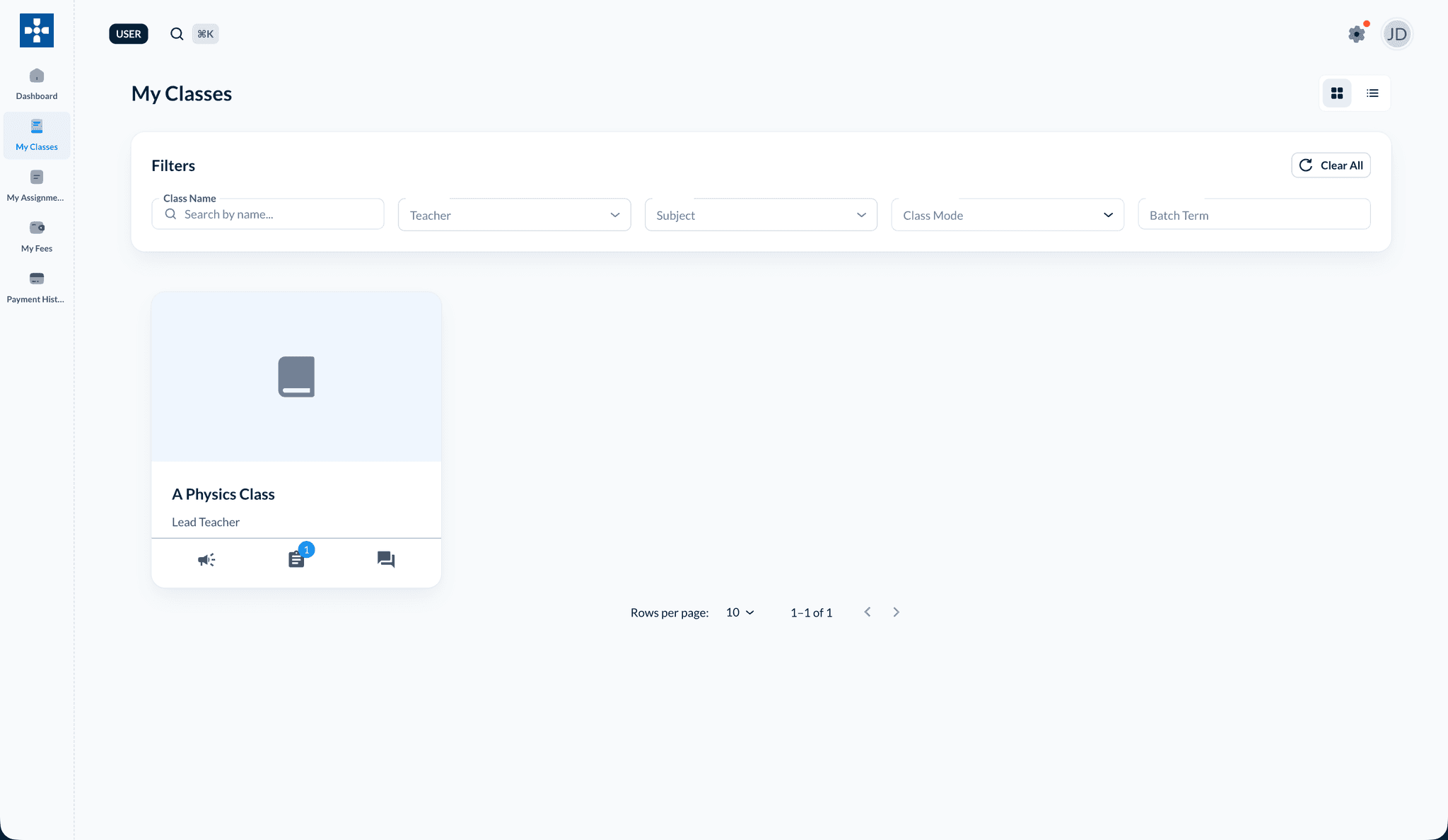
The My Classes section allows you to view all classes you're enrolled in, access course content, see class schedules, and navigate to class-specific features.
Overview
My Classes enables you to:
- View all enrolled classes
- Access course content and materials
- See class schedules and timings
- View class announcements
- Check assignments and grades
- Track your progress in each class
Viewing Your Classes
Accessing Your Classes
- Log in to the student dashboard
- Click on "Classes" in the navigation menu
- View all classes you're enrolled in
Class List Display
The class list shows:
- Class Name: Name of the course
- Subject: Subject being taught
- Teacher: Teacher's name
- Schedule: Days and times the class meets
- Progress: Your progress in the class
- Upcoming Assignments: Assignments with approaching deadlines
Opening a Class
Accessing Class Details
- Click on any class name from the list
- View the complete class details page
- Access all class-related features
Class Information
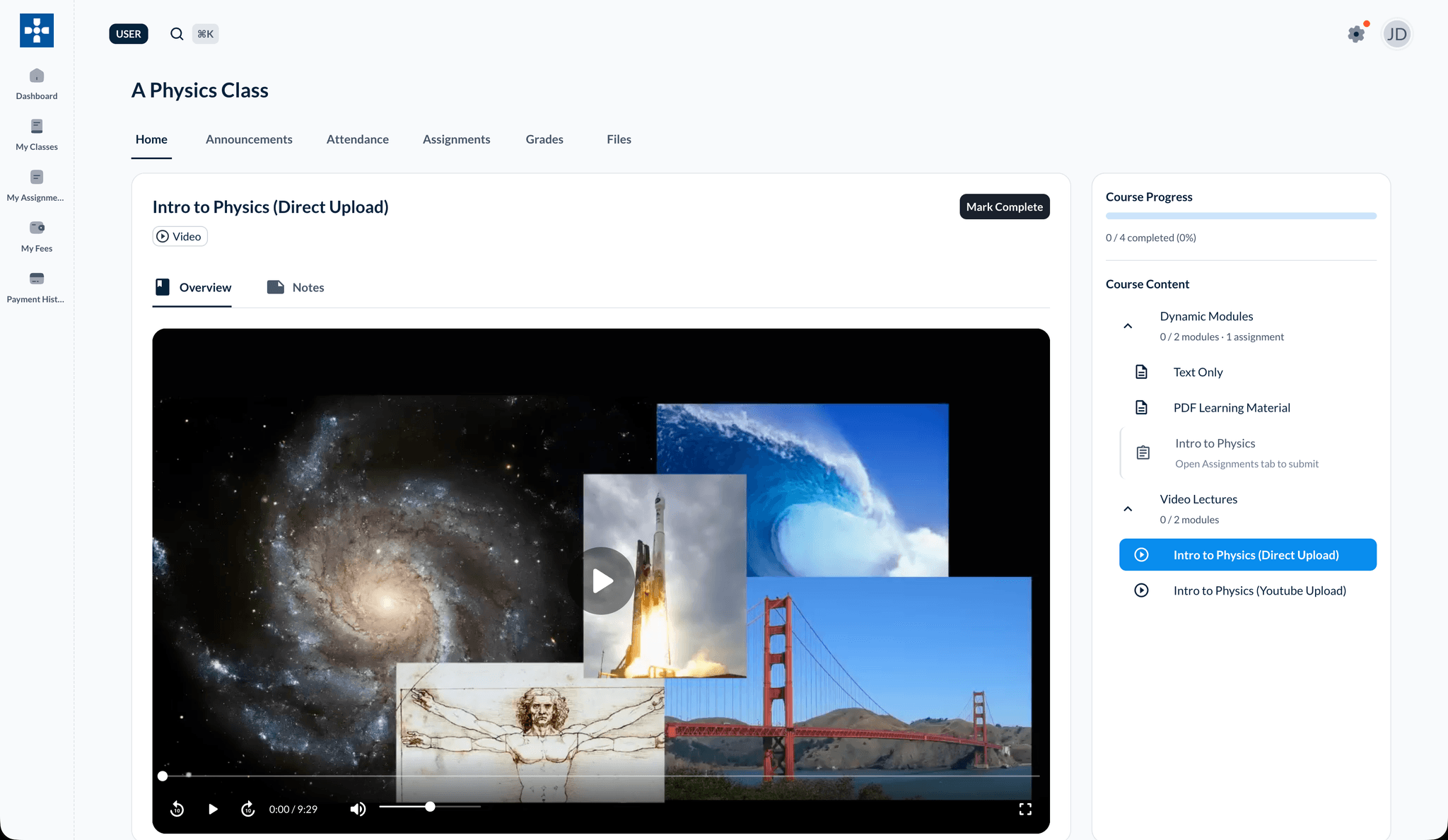
The class details page displays:
- Class Name and Subject: Full class information
- Teacher Information: Teacher's name and contact
- Schedule: Class days and times
- Description: Class description and objectives
- Enrollment Status: Your enrollment status
Class Tabs and Features
Home/Modules Tab
- Navigate to "Home" tab
- Access course content:
- View organized course modules
- Watch video content
- Download files and resources
- Track module completion
- See your progress
Announcements Tab
- Go to "Announcements" tab
- View class announcements:
- See latest updates from teacher
- Read important information
- Download attached files
- View announcement dates
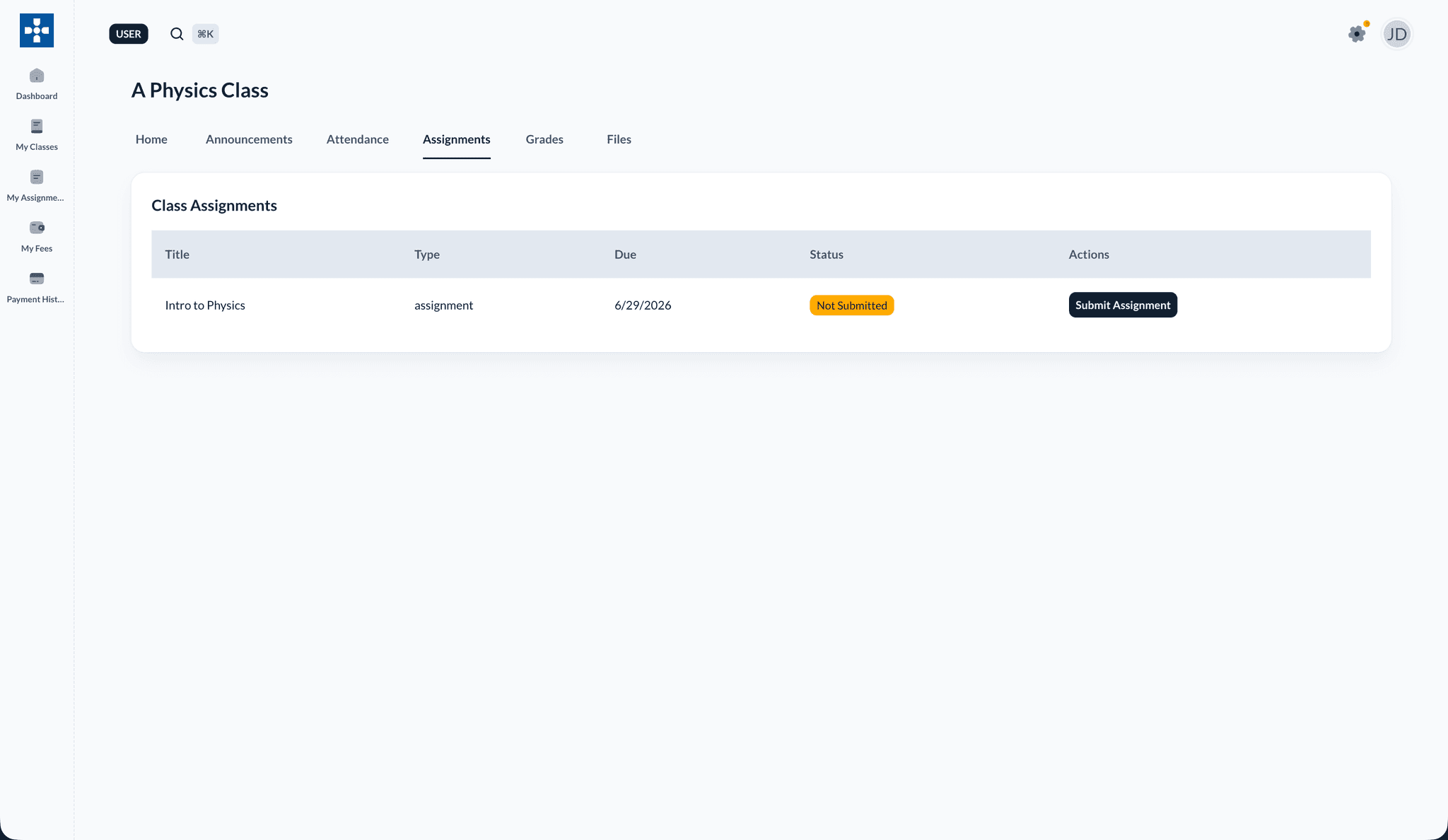
Assignments Tab
- Navigate to "Assignments" tab
- View all assignments:
- See assignment details
- Check deadlines
- View submission status
- Access assignment files
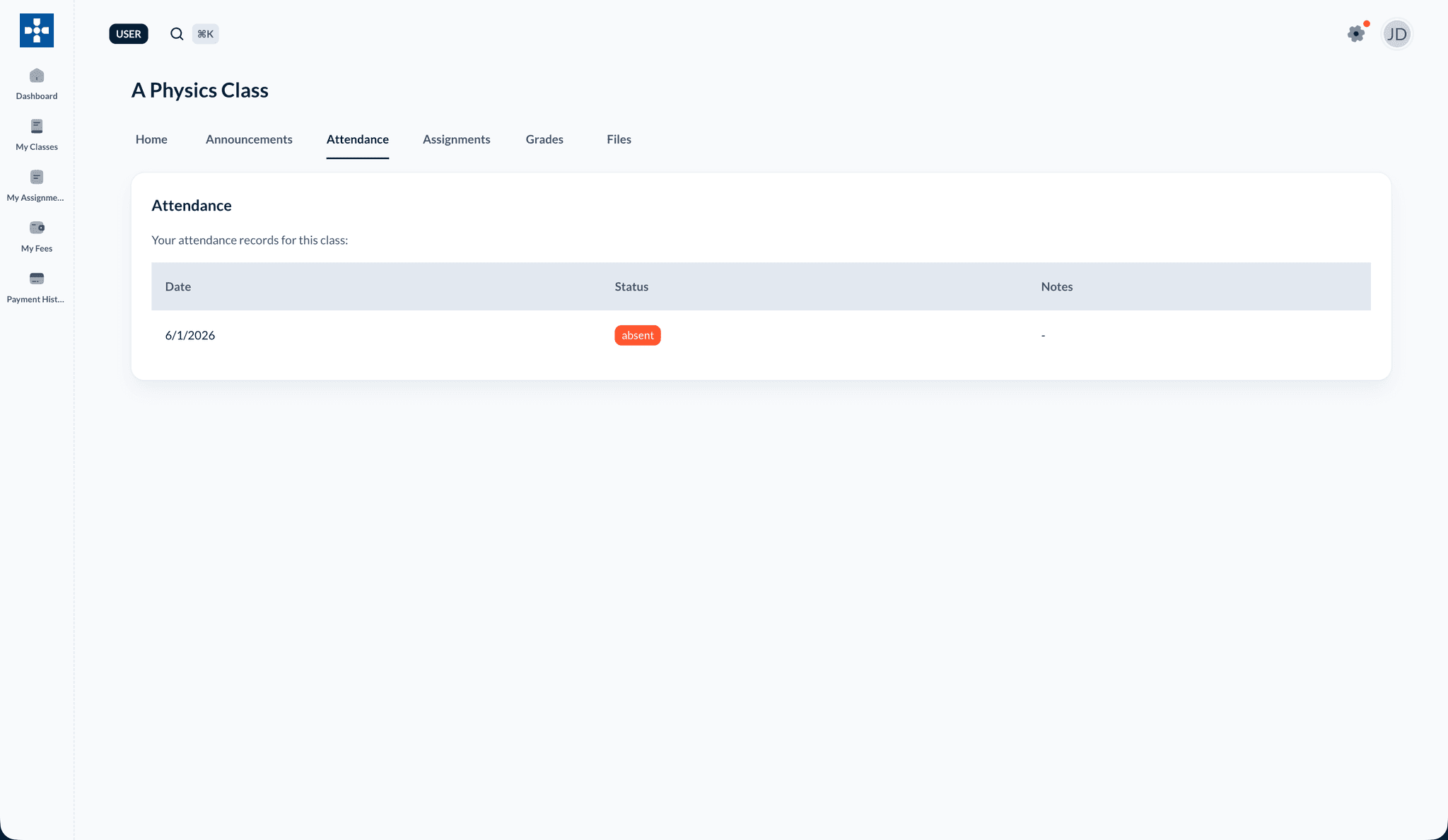
Attendance Tab
- Go to "Attendance" tab
- View your attendance:
- See attendance records
- Check attendance percentage
- View attendance history
- Identify attendance patterns
Files Tab
- Navigate to "Files" tab
- Access class files:
- View available files
- Download resources
- See file organization
- Access shared materials
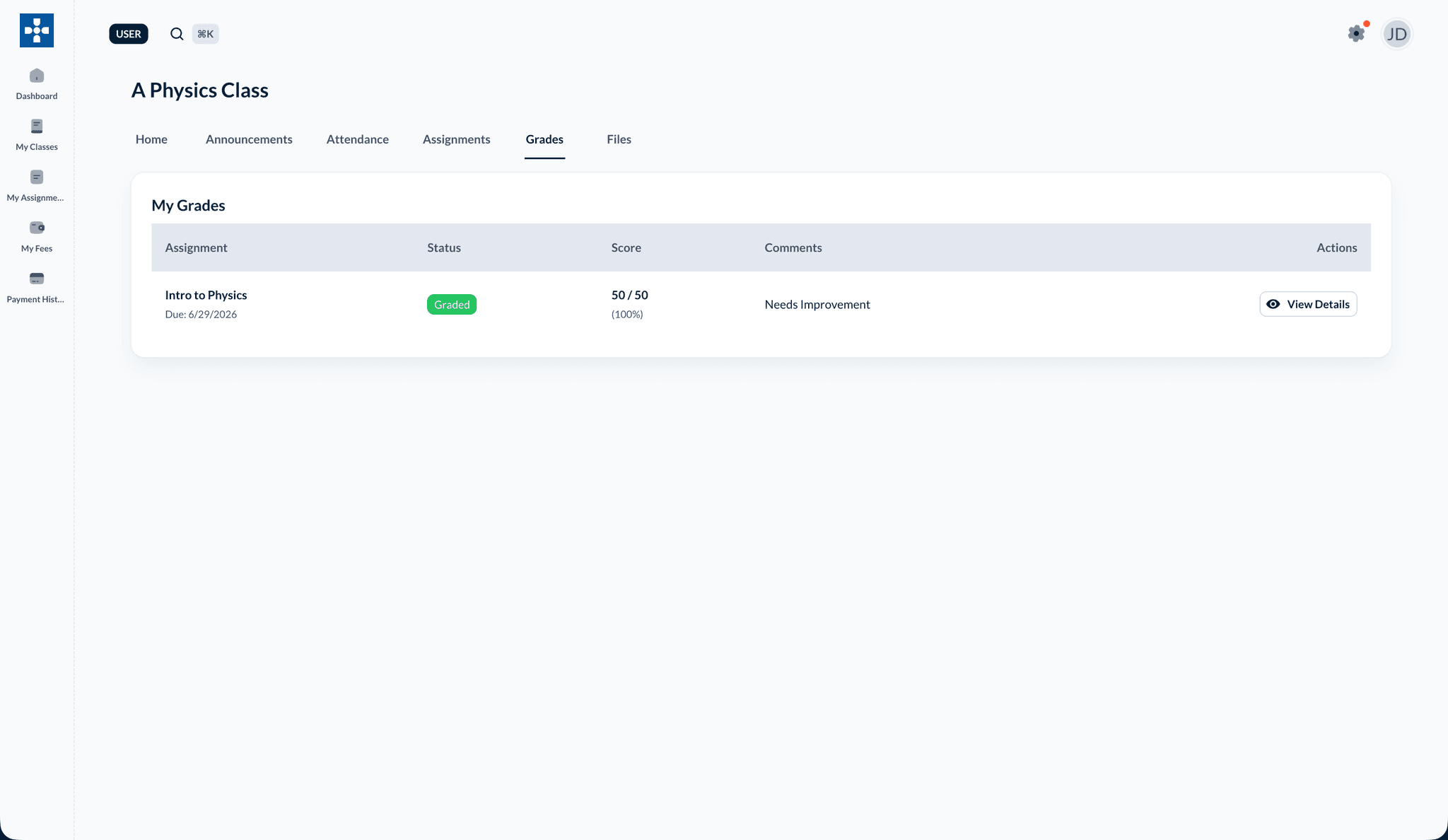
Grades Tab
- Go to "Grades" tab
- View your grades:
- See assignment grades
- Check overall course grade
- Read teacher feedback
- Track grade trends
Course Content Access
Viewing Modules
- Go to class Home/Modules tab
- Browse through course sections
- Click on modules to access content
- View videos, read content, download files
Module Completion
- Complete viewing module content
- Mark module as complete (if required)
- Track your progress
- See completion percentage
Video Content
- Click on video modules
- Watch embedded videos
- Or download video files
- Videos are part of your learning materials
Payment Status
Checking Payment Status
- View payment status banner (if applicable)
- See if payment is required for class access
- Access payment information
- Complete payment if needed
Payment Required
Some classes may require payment before you can access all content. Check payment status and complete payment if needed.
Best Practices
Troubleshooting
Issue: Cannot see enrolled classes
- Solution: Verify your enrollment status with your administrator. Ensure you're properly enrolled in classes.
Issue: Cannot access course content
- Solution: Check payment status if required. Ensure you have completed any prerequisites.
Issue: Modules not loading
- Solution: Check your internet connection. Try refreshing the page. Contact support if issues persist.
Related Topics
- Course Content & Modules - Learn about accessing course content
- Viewing Assignments - Understand assignments
- Viewing Grades - Check your grades